绷不住了
怎麼,誇人可愛也有錯嗎?看你們這一臉沒見過世面的樣子。
怎麼,誇人可愛也有錯嗎?看你這一臉沒見過世面的樣子。
你可爱的真是个大可爱
(post deleted by author)
你冇賓周啩?
具体步骤:
- 全程开美国魔法
- 打开手机Gmail APP
- 添加账号 → 输入信息
- 手机号验证(如果提示"号码已使用",换家人朋友的号)
- 按提示走完流程
注册成功后必做: 添加辅助邮箱和辅助手机号
沒試,自測看看。
步骤总结得不错,不过现在Google风控挺迷的,有时候步骤全对也过不了
辅助邮箱把冈易的填上去了,我没救了 
可以改,建議改。
还是被谷歌拒绝了。一直卡在等待验证号码那一块。v2ray手机版也可以tun模式么吗?我只在电脑板上看到了这个功能
v2ray手机版确实有tun模式,不过一般默认是关闭的,得在设置里手动开。如果开了还是卡验证,可能是IP太脏或者设备环境有问题,可以试试换个干净的机场节点,或者用Clash for Android之类的工具。Google的风控有时候就是玄学,祝好运
成功了。按照suen的方法,开启谷歌基础服务之后,下载Gmail的app,从Gmail里(而不是Play Store)点击create account进行注册。之后同上。
下载Gmail的app时,如果从官网下载会先被要求登录谷歌账号才能下载。由于此时还没有注册成功,可以找一个不需要登录的网站,比如 gmail Search Result - APKPure。
还有一个疑惑是,手机版v2rayNG和clash上都没有找到“开启Tun模式”的位置,ChatGpt说 :“在 Android 上:
“点击连接后出现系统 VPN 图标” = 已经是 TUN(系统级接管)模式
大多数手机版 v2rayNG 和 Clash 默认就是用 VPN/TUN 工作的。
它们不是像电脑那样“必须单独开一个 TUN 开关”。”
后来发现手机上没有经历“开启Tun模式”也成功注册了,gpt说的应该没错。
成功了。按照suen的方法,开启谷歌基础服务之后,下载Gmail的app,从Gmail里(而不是Play Store)点击create account进行注册。之后同上。
下载Gmail的app时,如果从官网下载会先被要求登录谷歌账号才能下载。由于此时还没有注册成功,可以找一个不需要登录的网站,比如 gmail Search Result - APKPure。
还有一个疑惑是,手机版v2rayNG和clash上都没有找到“开启Tun模式”的位置,ChatGpt说 :“在 Android 上:
“点击连接后出现系统 VPN 图标” = 已经是 TUN(系统级接管)模式
大多数手机版 v2rayNG 和 Clash 默认就是用 VPN/TUN 工作的。
它们不是像电脑那样“必须单独开一个 TUN 开关”。”
后来发现手机上没有经历“开启Tun模式”也成功注册了,gpt说的应该没错。
另外想问,养号怎么养?为什么要养号?
养号就是保持账号活跃,别让它被风控系统当成僵尸号。主要就是定期登录用用,别长时间丢着不管,还有别频繁换IP或者一次性注册太多号。为什么要养呢...因为Google风控现在太严了,号挂了再注册更难,不如一开始就好好养着省心
告别“无谷歌”焦虑!安卓手机手动安装Google Play全攻略,亲测有效!
大家好,我是泥伏雷,新人出海金融第一站——《泥伏雷闯关记》。
之前我写过一篇《
》,不少朋友反馈很实用。
但就在最近,当我重新拿起一部安卓手机时,突然意识到: 对于新人真正的巨大门槛,其实在安卓这边…
一个绕不开的问题随之而来—— 国行安卓手机,如何下载国外应用?

没错,就是那个大家熟悉却一直缺席的“小三角”图标。它就是通往全球应用世界的钥匙——Google Play 商店。对于无数出海用户、跨境从业者和海外应用爱好者来说,这往往是安卓手机上遇到的第一道障碍。
没有它,很多国外热门应用和游戏都无法安装;想同步 Google 账号里的联系人、日历、照片,更是寸步难行。每次想装个 App,只能去各种第三方市场翻找 APK,不仅版本老旧,有时还夹带风险,隐私和安全无法保证。
想装 Google Play,却担心弄坏手机?刷机太麻烦?网上教程又让人摸不着头脑?
今天,泥伏雷就来教你一个亲测有效、成功率极高的“土办法”,手动在安卓手机上安装 Google Play 服务框架。无需刷机,无需电脑,只要你有一点耐心和细心,就能完成。
一、为什么要手动安装Google Play?
你可能会好奇,为什么不能直接下个 Google Play 商店的 APK 安装就完事?
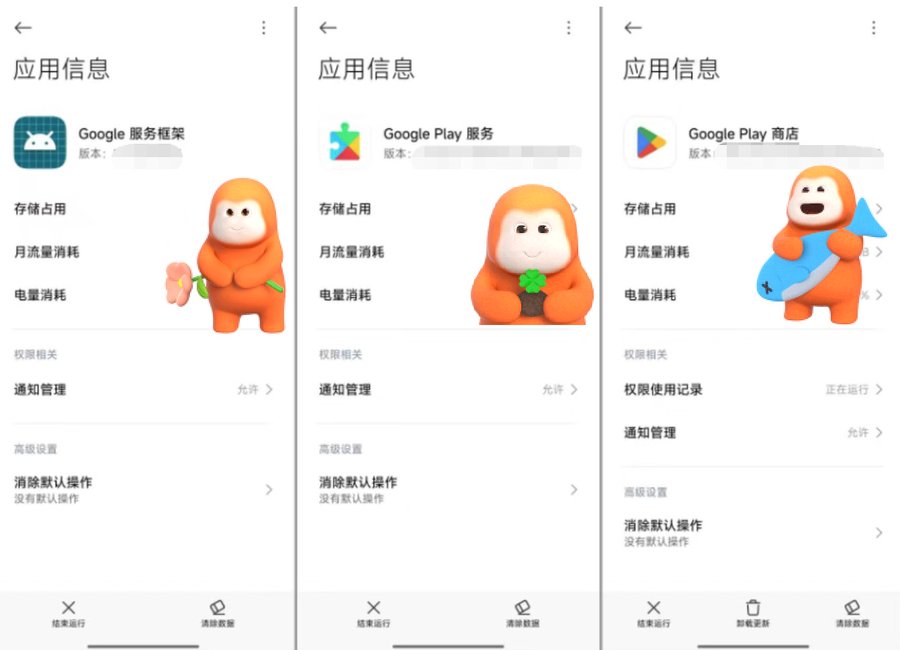
原因很简单:Google Play 商店并不是一个独立的 App,它的运行依赖于一整套“Google 服务框架”(GMS - Google Mobile Services)。没有它,商店根本启动不了。
这套框架主要包含四个关键部分:
-
Google 服务框架(Google Services Framework):核心骨架,提供基础服务,是一切的底层支撑。
-
Google 账号管理(Google Account Manager):管理你的 Google 账号登录,保证账号信息正常同步。
-
Google Play 服务(Google Play Services):连接 Google 服务和安卓应用的桥梁,作用至关重要。
-
Google Play 商店(Google Play Store):最终要使用的应用商店本身。
所以,我们要做的就是把这四个核心组件按正确顺序逐个安装到手机里,这样才能让 Google Play 正常运行。
二、安装前必看!风险提示和准备工作!
虽然这个方法成功率很高,但毕竟属于手动操作,有几个注意点你必须清楚:
-
成功率不是百分百:安卓手机型号和系统版本千差万别,不保证每台手机都能一次成功。
-
提前备份数据:大多数情况下不会出问题,但为了保险,最好先备份重要资料。
-
耗电情况:安装完成后,Google 服务会在后台运行,初期可能略微增加电量消耗,这是正常现象。
-
关闭系统自动更新:如果你的手机本身不支持 Google 服务,强烈建议关闭系统自动更新,否则更新后可能导致服务失效或崩溃。
-
耐心是关键:整个过程需要细心操作,不要急躁,慢工出细活。
三、前期准备工作:
-
打开“允许安装未知来源应用”:这是第一步,也是必须的!一般在 “设置” → “安全” → “更多安全设置” 或 “隐私” 中可以找到。
-
下载 APK 文件:这一步最关键!你需要找到与你手机系统版本、CPU 架构(ARM/ARM64)、屏幕密度(DPI)匹配的四个核心 APK 文件。
- 推荐下载地址:我强烈建议用 APKMirror(
)。这是全球最权威、最安全的 APK 下载站之一,所有 APK 都经过验证,非常可靠。
-
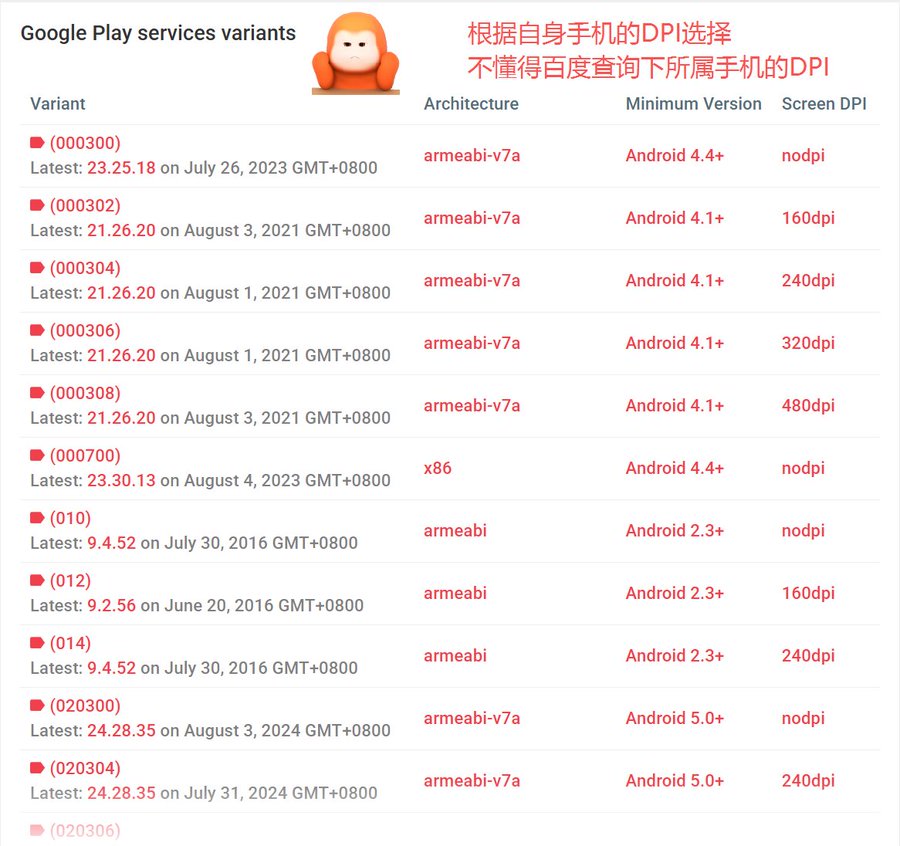
确认手机 CPU 架构和 DPI:下载一个叫 CPU-Z 或 AIDA64 的免费 App,安装后打开就能查看详细信息。大部分新手机都是 arm64-v8a 架构,DPI 通常是 480dpi 或 640dpi。
-
选择合适版本: Google Play 服务(Google Play Services):最重要的一步,必须选最新版,并严格匹配你的 CPU 架构和 DPI。 Google Play 商店(Google Play Store):选择最新版,通常不挑架构。 Google 服务框架(Google Services Framework):选择最新版即可。 Google 账号管理程序(Google Account Manager):选择最新版即可。
小技巧:在 APKMirror 搜索对应 App 后,可以筛选你的架构。如果找不到完全匹配 DPI 的版本,也可以尝试通用版本(nodpi)或相近的。
四、下载 Google 服务框架
Google 服务框架下载地址:
https://www.apkmirror.com/apk/google-inc/google-services-framework/
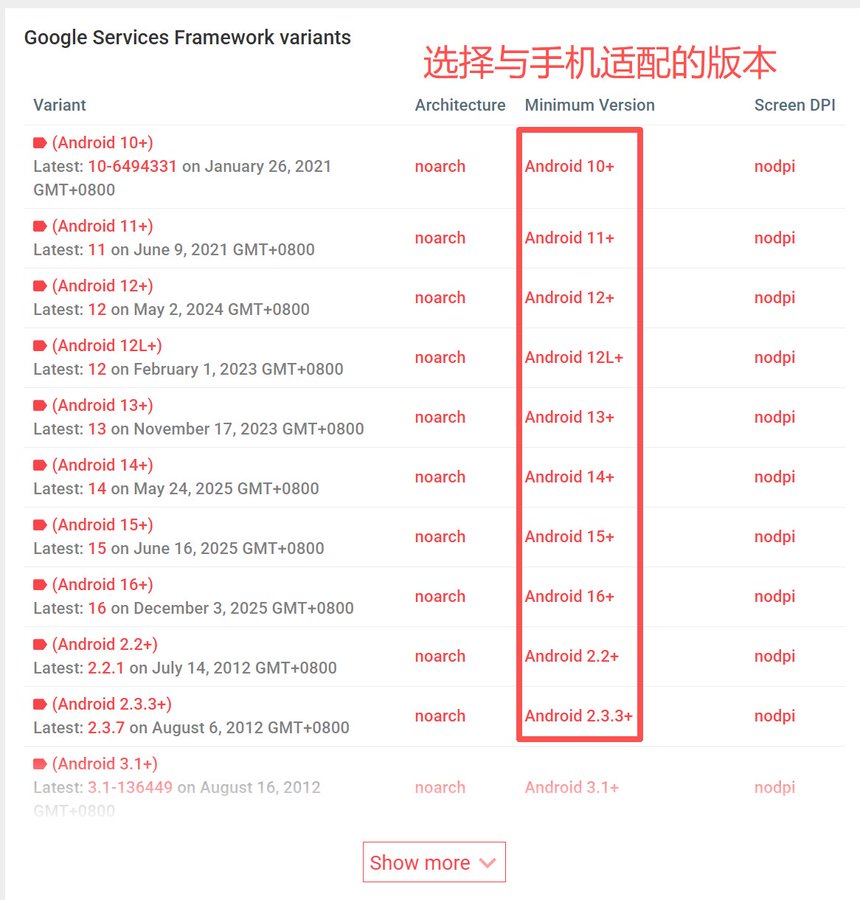
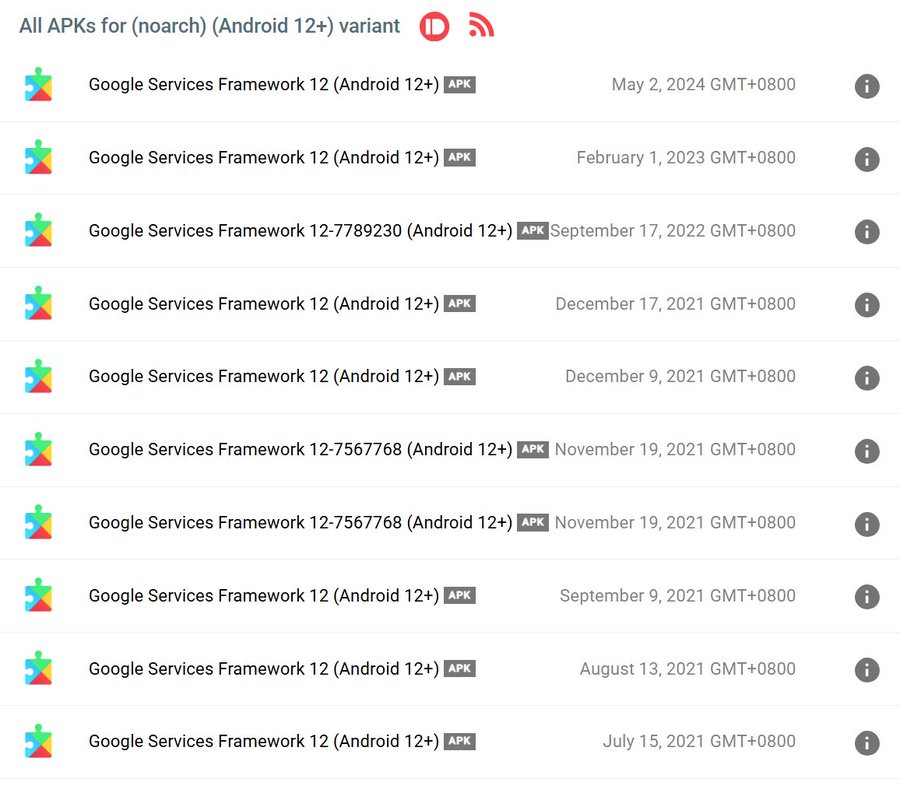
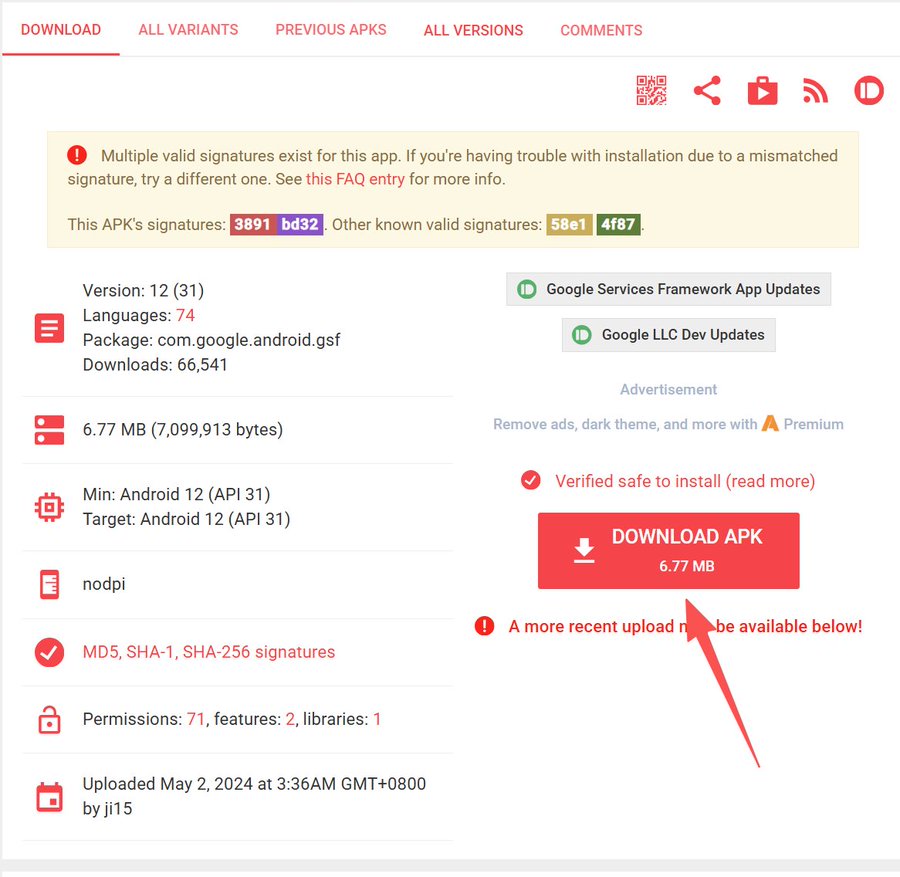
 注意:一定要选择与你安卓系统版本匹配的服务框架(下面示例Android12),根据文件名来确认并下载对应的 APK 版本,否则可能无法正常安装。
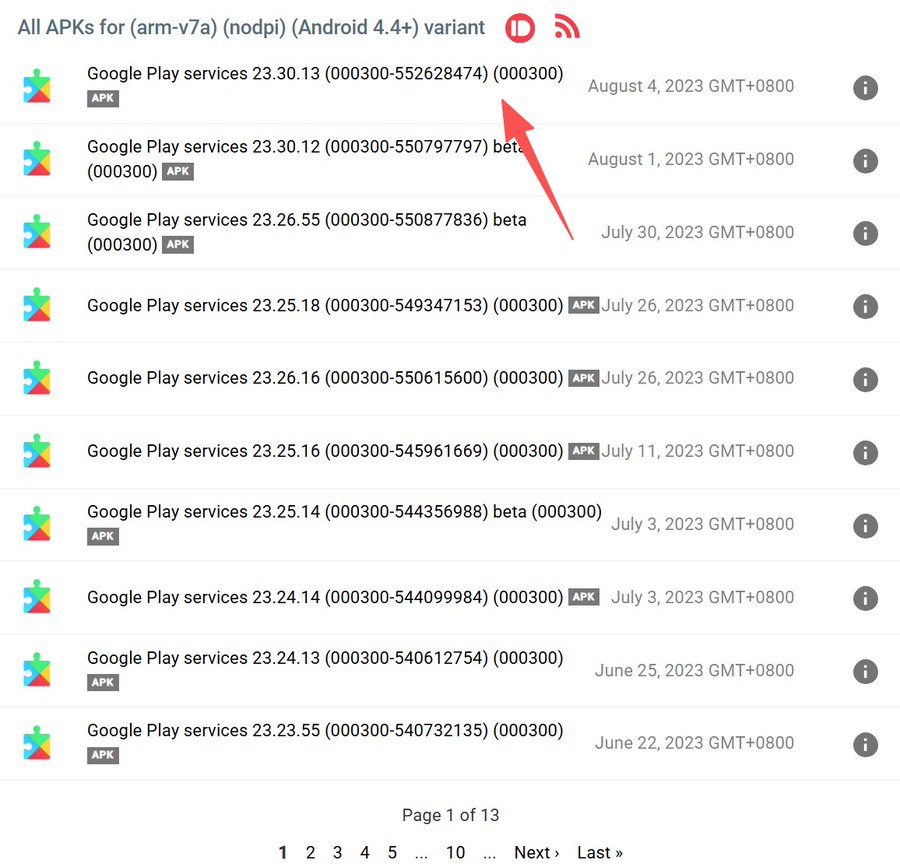
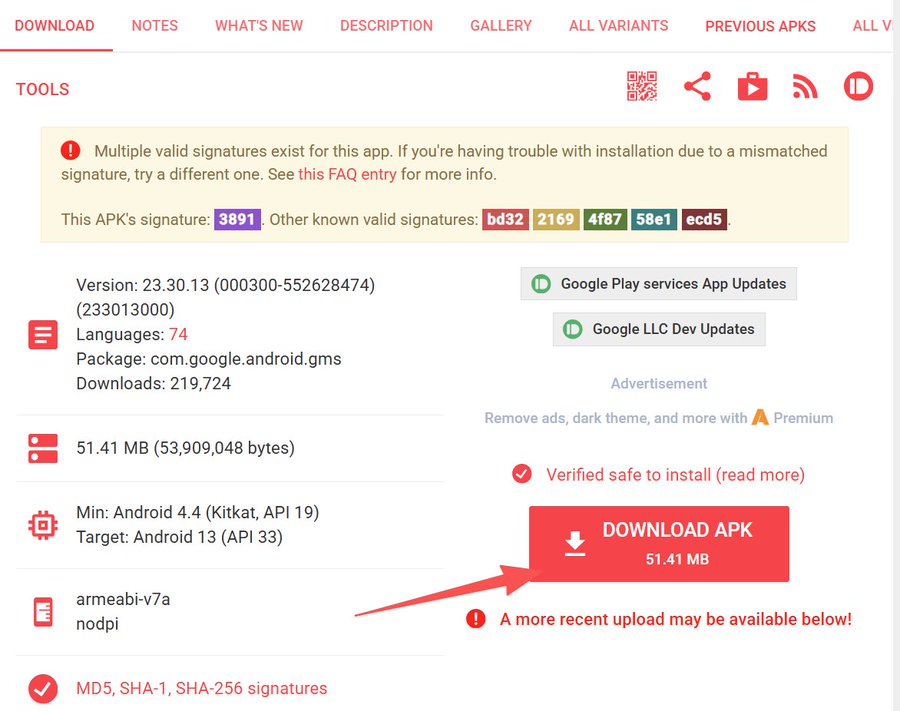
五、下载 Google Play 服务
Google Play 服务下载地址:
https://www.apkmirror.com/apk/google-inc/google-play-services/
注意:一定要选择与你安卓系统版本匹配的版本,同时 DPI 也要对应。进入页面后,下载最新 APK 版本,确保兼容性和稳定性。
六、下载 Google Play 商店
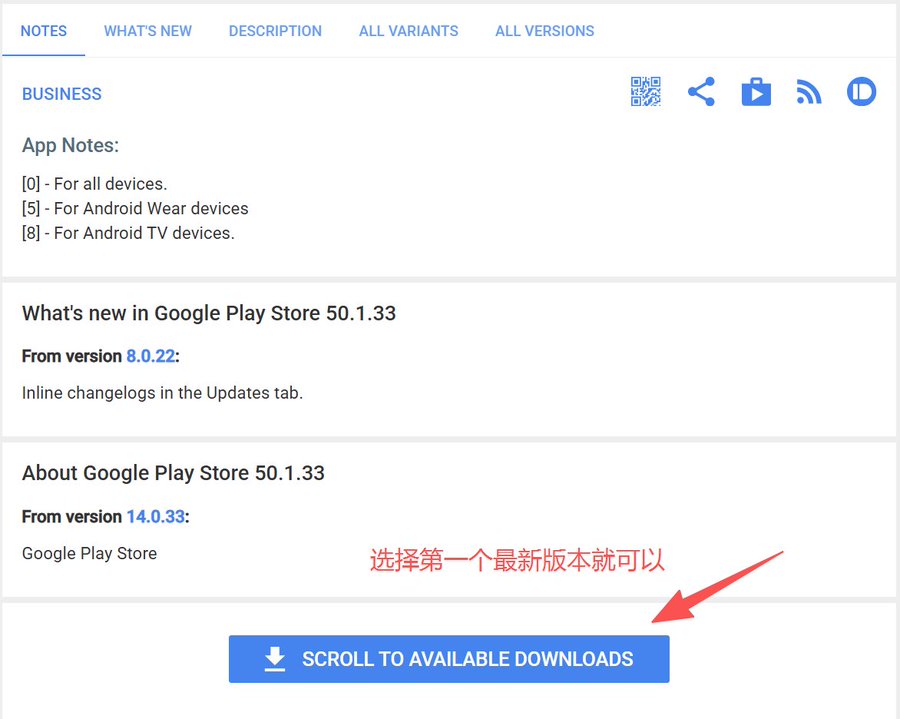
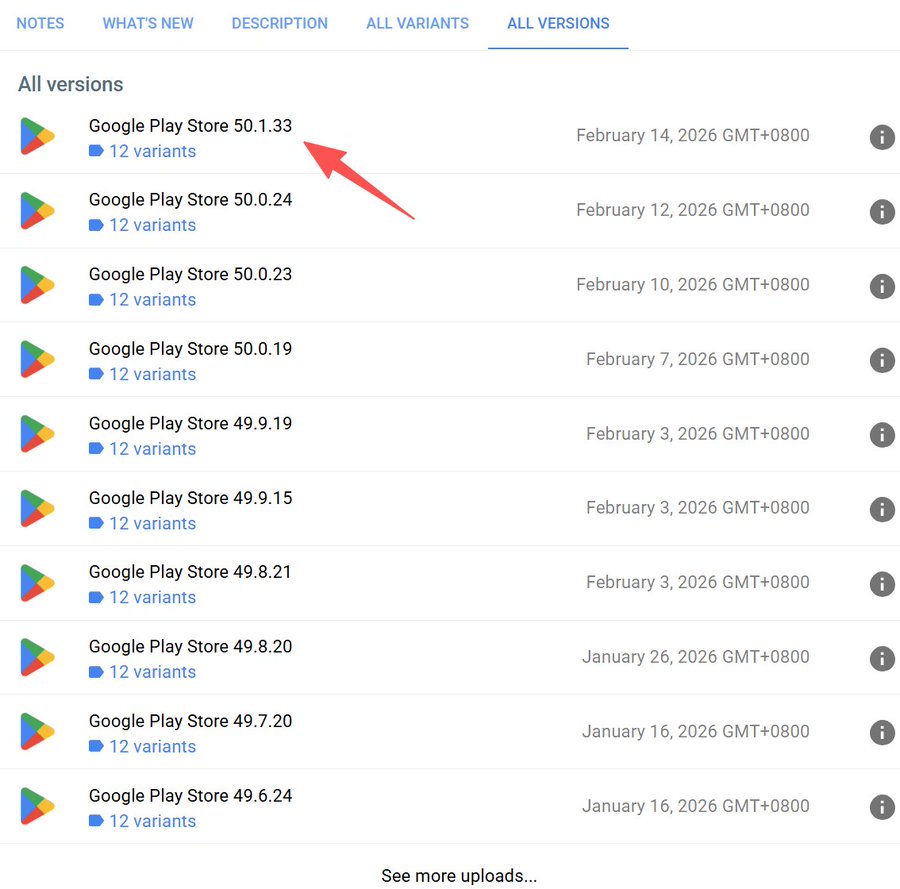
Google Play 商店下载地址:
https://www.apkmirror.com/apk/google-inc/google-play-store/
注意:进入 All Versions 后,选择第一个最新版本即可,下载 APK 版本 使用。
下载完成后,把这四个 APK 文件存到手机里,例如可以新建一个名为 “Google” 的文件夹,方便查找和安装。
如果上面的地址打不开,我还提供一个备用下载网站:apkpure.com,同样可以找到所需 APK 文件。
七、手动安装 Google Play 服务框架:一步步来!
 记住!安装顺序非常非常重要!
- 安装 Google 服务框架(Google Services Framework) 找到你下载的
.gsf.apk 文件,点击安装。安装完成后不要打开,直接点击“完成”。
- 安装 Google 账号管理程序(Google Account Manager) 找到你下载的
.gsf.login.apk 文件,点击安装。安装完成后同样不要打开,点击“完成”。
- 安装 Google Play 服务(Google Play Services) 这是最核心,也是最容易出问题的一步。找到你下载的
.gms.apk 文件,点击安装。 安装过程可能会比较慢,有时会提示“应用未安装”或“安装失败”。 如果提示“应用未安装”,别慌!这通常是版本不匹配导致的,请仔细核对你的 CPU 架构和 DPI,重新下载匹配版本再试。 安装成功后,不要打开,点击“完成”。
- 安装 Google Play 商店(Google Play Store) 找到你下载的
.vending.apk 文件,点击安装。通常这一部安装会比较顺利。
 安装完成后,这次就可以尝试“打开” Google Play 商店,体验完整服务了!
八、大功告成?最后一步,登录你的Google账号!
-
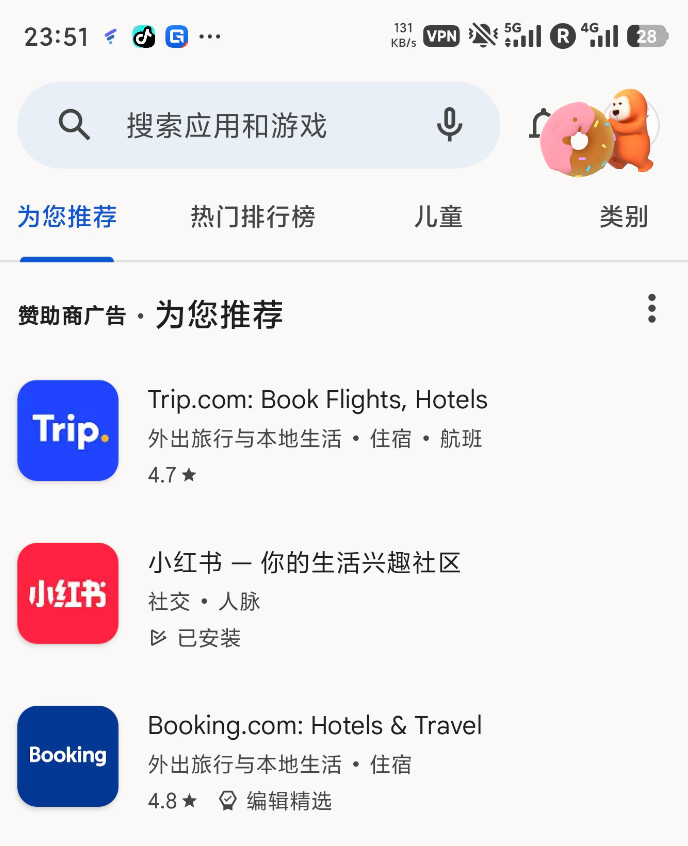
打开 Google Play 商店 如果前面的步骤都顺利完成,你应该能看到 Google Play 商店的启动界面。初次打开时,可能会提示你登录账号。
-
登录 Google 账号 输入你的 Google 账号和密码。只要能顺利登录,并且商店能正常显示应用列表,就说明安装成功了!
-
重启手机 登录完成后,强烈建议立即重启手机。这样可以确保所有 Google 服务框架的后台服务正确启动,让系统运行更加稳定。
Q&A 遇到问题怎么办?常见故障排除!
- Google Play 商店打不开或闪退
-
清理数据:进入 “设置” → “应用管理”,分别找到 Google Play 商店、Google Play 服务、Google 服务框架,点击 存储 → 清除数据和清除缓存,然后重启手机再试。
-
检查网络:确保网络畅通,并能访问 Google 服务(必要时使用科学上网工具)。
-
版本不匹配:最常见原因是 Google Play 服务版本不匹配。请再次核对你的 CPU 架构和 DPI,下载最匹配的版本重试,必要时可尝试几个相近版本。
- 登录不了 Google 账号
-
网络问题:先确认网络连接正常,或使用可靠的科学上网工具。
-
清除账号数据:在 “设置” → “账号” 中移除已有的 Google 账号(如果有),再清除 Google 账号管理程序 的数据,重启手机后重新尝试登录。
- 实在不行?终极方案
-
恢复出厂设置:清空手机后,严格按照步骤重新安装 Google 服务框架和 Play 商店。
-
第三方 GMS 安装器:可以寻找针对你手机型号的官方或第三方安装工具(如部分厂商的“谷歌服务助手”),不过通常不如手动安装干净、纯净。
别着急,只要耐心,你的安卓手机也能“活起来”!
手动安装 Google Play 服务框架听起来有些复杂,但只要按照正确顺序操作,认真核对每个 APK 版本,大部分情况下都能顺利完成。
一旦安装成功,你的安卓手机就像被赋予了“灵魂”——那些之前无法触碰的全球热门应用、游戏以及各种 Google 服务,都将向你敞开大门,让你自由驰骋在完整的数字世界中。
新帳號有更高的風險控制,養號是為了降低被控。

1 Like
不信